Bulls Market
squidbillies S10
no-ordinar-heist-2026
1977
kink VR
formula 1
dead end
qxr ginger
sweet magnolias s02
poirot s13e05
uzaki chan wants to hang out
juniper ren
house of the dragons
malcom in the middle
the real dirty dancing
star trek into darkness 2160p
1977
verdad
poirot s13e05
pokemon s20e102
▲
elementary os 5.0 (stable) [Linux Multi X64].iso
seeders: 0
leechers: 0
Download Fast Safe Anonymous
movies, software, shows...
movies, software, shows...
Files
elementary os 5.0 (stable) [Linux Multi X64].iso (Size: 1.38 GB)
| elementaryos-5.0-stable.20181016.iso | 1.38 GB |
Description
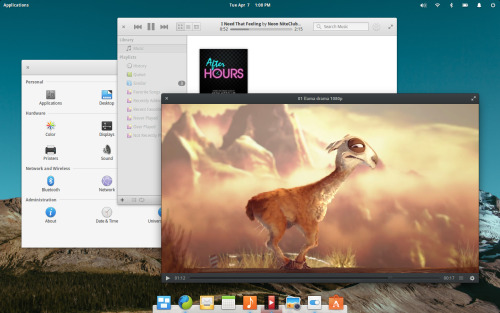
L'alternative à Windows et macOS : rapide, libre et respectueuse de la vie privée

Arrêtez d'attendre que votre ordinateur démarre. elementary OS démarre rapidement et reste rapide. Les applications s'ouvrent à la vitesse de
l'éclair et se souviennent d'où vous en étiez. Encore mieux, elementary
OS ne ralentit pas après chaque mise à jour.
Bien que nous n'ayons pas d'exigences système minimales strictes, nous recommandons au moins les spécifications suivantes pour profiter de
la meilleure expérience :
- Processeur Intel i3 récent ou double-cœur 64-bit similaire
- 4 Go de mémoire vive (RAM)
- Solid state drive (SSD) avec 15 Go d'espace disponible
- Accès à internet
- Affichage 1024×768
- OS: Windows, Linux, Mac OSX

Nom : elementaryos-5.0-stable.20181016.iso
Éditeur: Elementary OS
Langues: multilangues (français compris)
Compatible 64 bits
Version: 5.0 (2018.01.16)
Poids: 1.37Go (1 fichier)

Vous avez besoin d’une clé USB avec au minimum 2 Go d’espace libre et un logiciel nommé « Rufus ».
Télécharger Rufus
Afin de démarrer le processus d'installation, merci de démarrer votre ordinateur depuis le média d'installation.
contenant le mot « USB », mais la formulation peut varier. Si vous
sélectionnez le mauvais disque, votre ordinateur va probablement
continuer à démarrer comme d'habitude. Redémarrez simplement votre
ordinateur et sélectionnez un disque différent dans le menu.Quelques instants après avoir choisi le bon disque, l'écran de démarrage elementary OS va s'afficher. Vous pouvez maintenant vous
laisser guider par les instructions inscrites sur votre écran tout le
long du reste du processus.
Télécharger Rufus
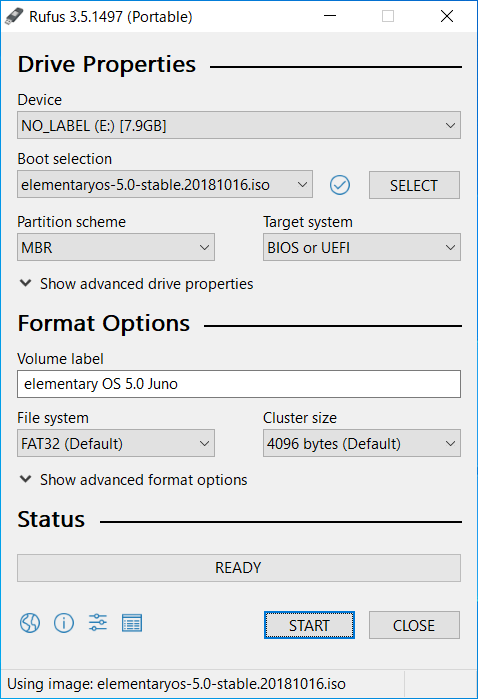
- Ouvrez Rufus
- Insérez votre clé USB et sélectionnez-la dans la liste « Device »
- Sélectionnez « Disque ou image ISO » dans la liste de « sélection de démarrage »
- Cliquez sur « SELECT » pour choisir l'ISO que vous avez téléchargé précédemment.
- Nous générons une somme de contrôle (ou checksum) pour l'image d'elementary OS pour que vous puissiez vérifier le fichier que vous avez
téléchargé. Ce procédé permet de s'assurer que votre téléchargement est
complet et que votre image d'installation n'est en aucune façon
corrompue. Cliquez à côté de « SELECT » et vérifiez que le texte à côté de « SHA256 » correspond au hachage suivant :
a8c7b8c54aeb0889bb3245356ffcd95b77e9835ffb5ac56376a3b627c3e1950f - Si les hachages correspondent, cliquez sur « START » et attendez que le processus se termine.
Afin de démarrer le processus d'installation, merci de démarrer votre ordinateur depuis le média d'installation.
- En considérant que votre ordinateur est encore allumé, commencez par insérer le disque d'installation et redémarrez ensuite l'ordinateur.
- La plupart des ordinateurs vous autoriseront pendant un bref instant à changer l'ordre de démarrage avec une touche particulière — souvent
contenant le mot « USB », mais la formulation peut varier. Si vous
sélectionnez le mauvais disque, votre ordinateur va probablement
continuer à démarrer comme d'habitude. Redémarrez simplement votre
ordinateur et sélectionnez un disque différent dans le menu.Quelques instants après avoir choisi le bon disque, l'écran de démarrage elementary OS va s'afficher. Vous pouvez maintenant vous
laisser guider par les instructions inscrites sur votre écran tout le
long du reste du processus.
Related Torrents
| torrent name | size | uploader | age | seed | leech |
|---|---|---|---|---|---|
| 3 GB | Ouranos82 | 1 year | 14 | 0 | |
| 2.8 GB | FLaIti5vF | 2 years | 3 | 0 | |
| 1.27 GB | conapisivola | 7 years | 0 | 0 | |
| 4.9 GB | Rain | 10 years | 3 | 1 |
All Comments